
Home Assistant: von Seriennummern zum Dashboard
by Thorsten Höger, KI-Beratung & Cloud Automation

Welcher Raum ist climate.hmip_wth_b_2_00346269960370? Ich wusste es nicht auswendig, und Home Assistant wusste es auch nicht, weil die Homematic-Integration die Entity-IDs aus der Seriennummer baut. Für eine einzelne Automation lässt sich das nachschlagen, aber bei vier Räumen mit Thermostaten, sieben Heizkanälen und einem Dashboard bremsen solche IDs jeden weiteren Schritt.
In diesem Beitrag erfährst du, wie ich mit einem KI-Agenten in fünf Stufen von Seriennummern zu einem fertigen Heizungs-Dashboard gekommen bin, welche Prüfungen vor dem Umbenennen nötig sind und welche Fallen in Home Assistant und bei den Homematic-IP-Aktoren warten.
Warum Umbenennen schwerer ist, als es aussieht
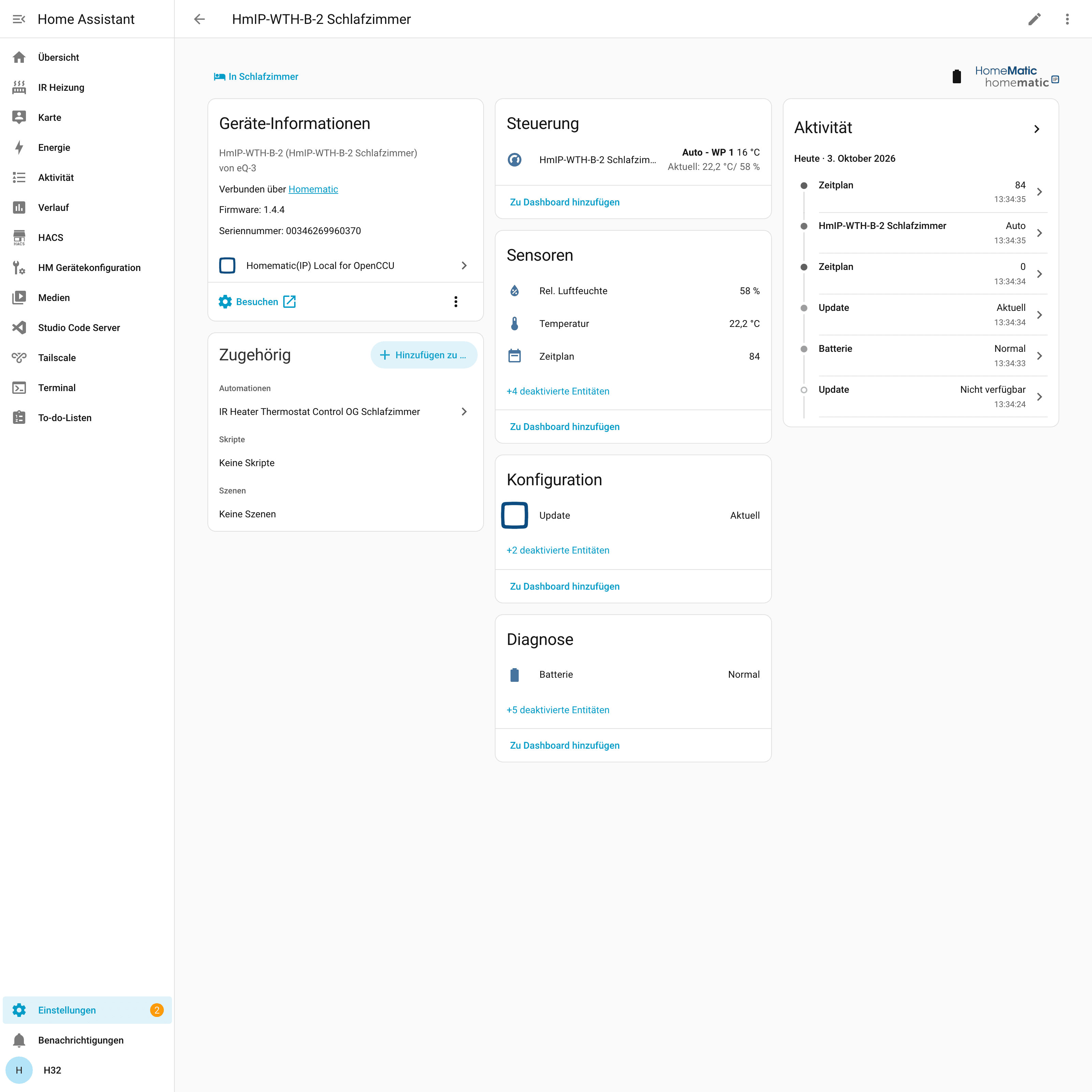
Ein Thermostat vom Typ HmIP-WTH-B-2 besteht in Home Assistant aus 17 Entities. Elf davon hat die Integration deaktiviert, etwa Taupunkt, Signalstärke oder Betriebsspannung, und sie tauchen im normalen Zustands-Export nicht auf. Eine Suche im Export fand pro Thermostat nur fünf oder sechs Entities, und alles andere hätte bei einer Umbenennung nach Namen die alte ID behalten.
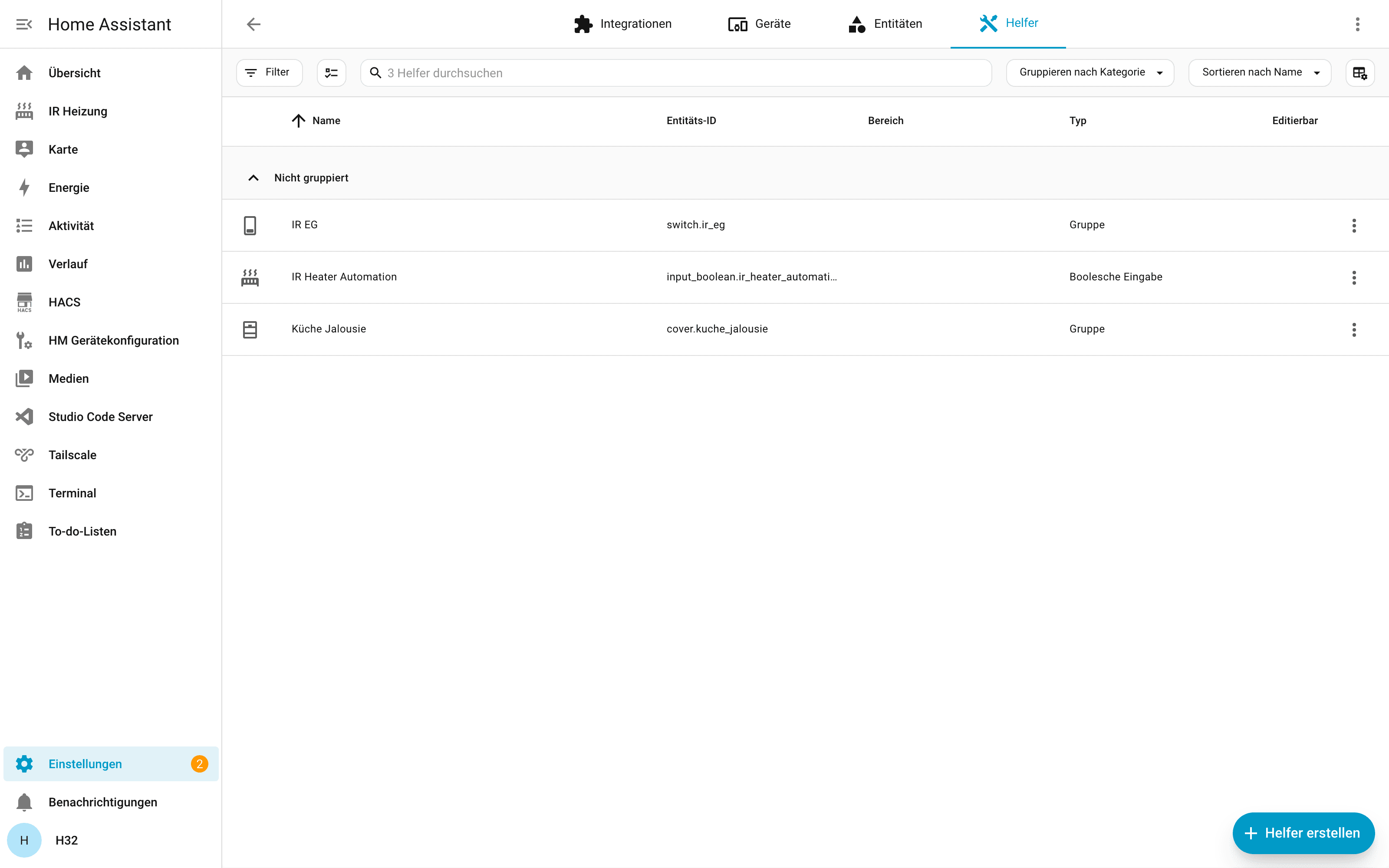
Dazu kommt, dass Home Assistant beim Umbenennen einer Entity zwar die Historie mitnimmt, Referenzen in Automationen aber nicht anpasst. Auch die Konfigurationseinträge von Helfern wie Generic Thermostat, Threshold oder Min/Max und von UI-Gruppen enthalten Entity-IDs, die eine Umbenennung nicht erreicht.
Stufe 1 und 2: Umbenennen und Namensschema
Vor jeder Umbenennung ist der Agent dieselbe Liste durchgegangen. Er hat alle Entities des Geräts inklusive der deaktivierten geholt, Automationen, Skripte, Szenen, Helfer und Dashboards nach der alten ID durchsucht, alle 22 Konfigurationseinträge gescannt, Gruppenmitgliedschaften geprüft und sichergestellt, dass keine der neuen IDs schon existiert. Erst dann hat er die 16 Umbenennungen pro Thermostat abgeschickt und hinterher geprüft, dass die Suche nach der Seriennummer null Treffer liefert. Die eine Automation, die im Wohnzimmer die alten IDs verwendete, hat er auf die neuen IDs umgestellt.
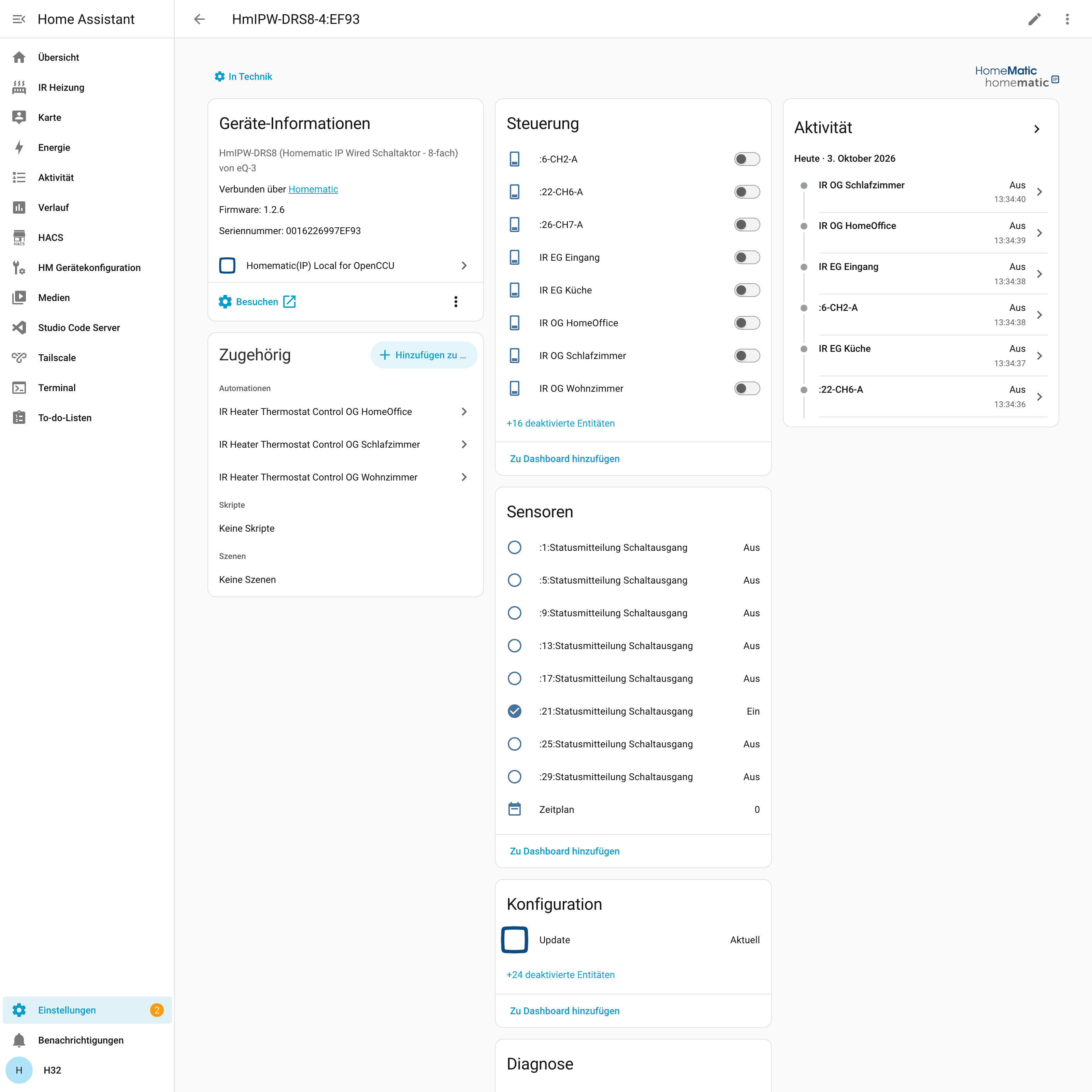
Bei den DRS8-Schaltaktoren hat der Agent die Entity-IDs nicht angefasst, sondern nur Anzeigenamen gesetzt. Aus einem einzigen Beispiel hat er das Schema der IDs abgeleitet und damit die Heizkanäle gefunden, die ich in meiner eigenen Schreibweise beschrieben hatte, also etwa "Device 4 Channel 3".
Stufe 3 und 4: Automationen und Gruppe
Für die Automationen gab es mit dem Wohnzimmer schon ein Muster, das die Heizung schaltet, sobald die Raumtemperatur mehr als 0,5 °C vom Sollwert abweicht. Der Agent hat es für Schlafzimmer, HomeOffice und Erdgeschoss übernommen, inklusive eines Zweigs, den wir vorher ergänzt hatten. Fällt der Thermostat oder der Temperatursensor aus, schaltet die Automation die Heizung ab, statt sie im letzten Zustand zu lassen.
- conditions:
    - alias: Thermostat or temperature sensor unavailable
      condition: state
      entity_id:
        - sensor.hmip_wth_b_2_schlafzimmer_temperatur
        - climate.hmip_wth_b_2_schlafzimmer
      state: [unavailable, unknown]
      match: any
  sequence:
    - action: switch.turn_off
      target: {entity_id: switch.hmipw_drs8_4_ef93_10_ch3_a}
Im Erdgeschoss hängen vier Paneele an einem Thermostat. Statt alle vier in die Automation zu schreiben, hat der Agent eine Schaltgruppe "IR EG" angelegt, die als eingeschaltet gilt, sobald ein Mitglied an ist, und die Automation schaltet nur noch die Gruppe.
Stufe 5, das Dashboard und der Blick darauf
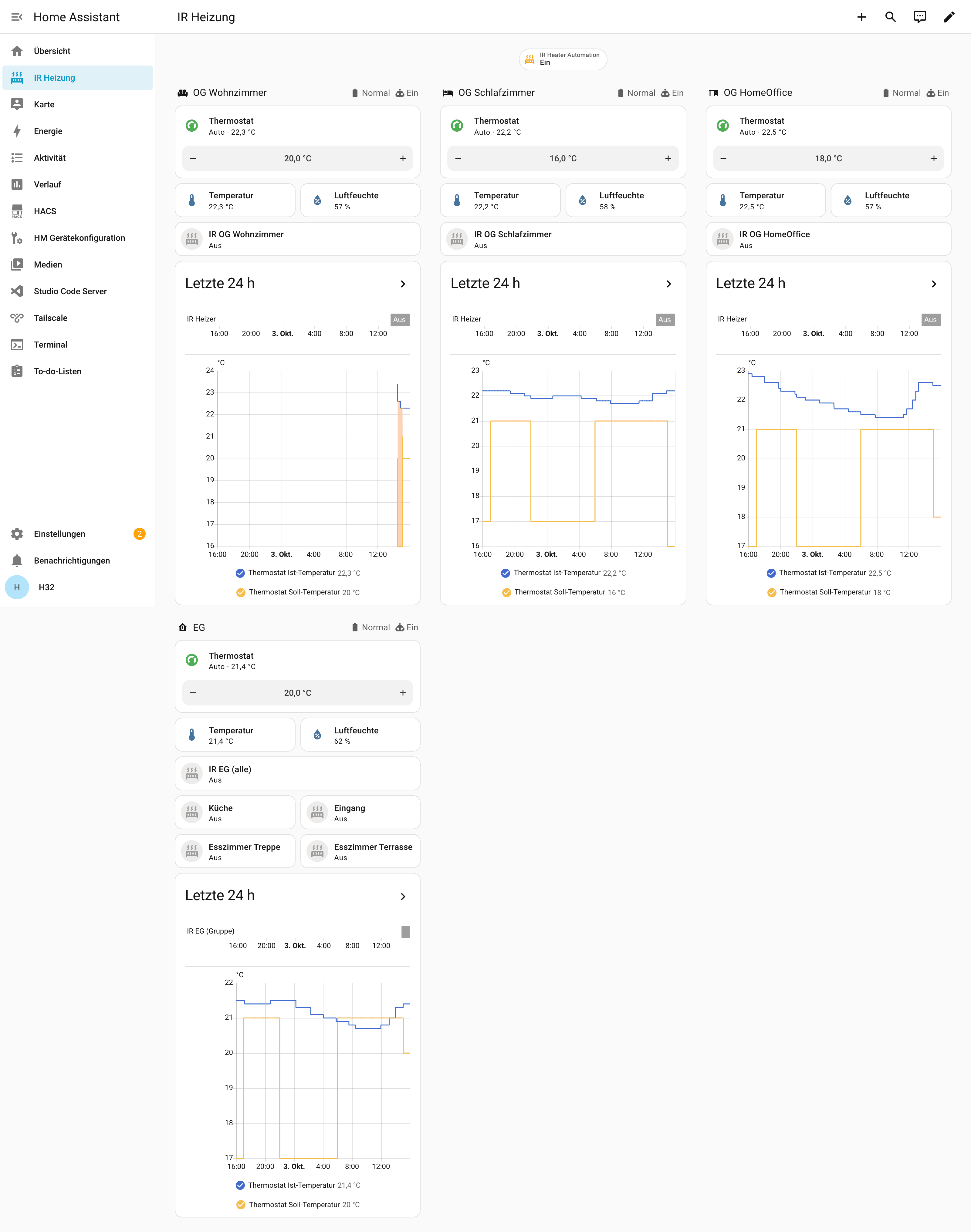
Das Dashboard "IR Heizung" nutzt die Sections-Ansicht mit einer Sektion pro Raum. Jede Sektion hat eine Überschrift mit Badges für Batteriestatus und Automation, eine Thermostat-Kachel mit Sollwertregler, Kacheln für Temperatur, Luftfeuchte und Heizung sowie einen Verlauf über 24 Stunden. Benutzerdefinierte Karten waren nicht installiert, also kommt alles mit Bordmitteln aus.
Nach dem Speichern waren alle Prüfungen grün, und alle 29 Entities existierten. Erst ein Screenshot zeigte, dass die Verlaufsgraphen nur wenige Pixel hoch waren und sich die Beschriftungen überlagerten. Mit 9 statt 5 Zeilen Höhe sind sie lesbar, auch in der mobilen Ansicht, in der die vier Sektionen untereinander stehen.

Fallen und Fazit
Die Reihenfolge der Stufen hat sich gelohnt. Mit lesbaren IDs wurden die Automationen verständlich, mit dem Namensschema ließen sich die Heizkanäle sicher zuordnen, und das Dashboard war am Ende nur noch eine Zusammenstellung von Dingen, die schon sauber benannt waren. Den ganzen Samstag beschreibe ich im Hub-Artikel "Meine Heizung, ein KI-Agent und Home Assistant".